National Taekwon-Do Norway · Brukerveiledning
Introduksjon til NTNs nye app
Ett sted for trening, meldinger og klubbinfo — slik at medlemmer, instruktører og klubben holder tritt med hverandre.
Kom i gang · 2
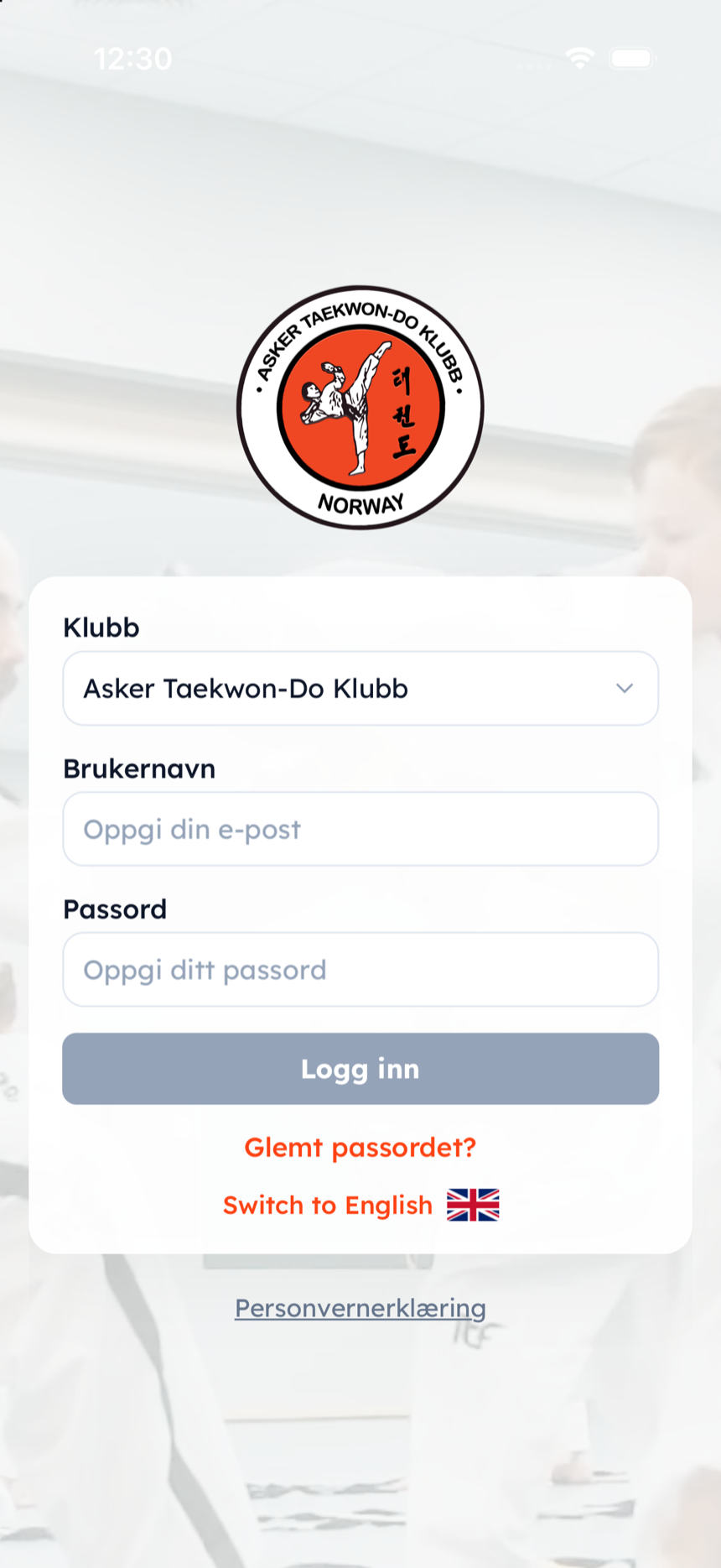
Velg din klubb først
Øverste felt på innloggingsskjermen. Velg klubben du trener i — ikke en annen med likt navn.
- 1Trykk på feltet Klubb.
- 2Finn klubben din i listen og velg den.
- 3Klubben huskes til neste gang du åpner appen.
Kom i gang · 3
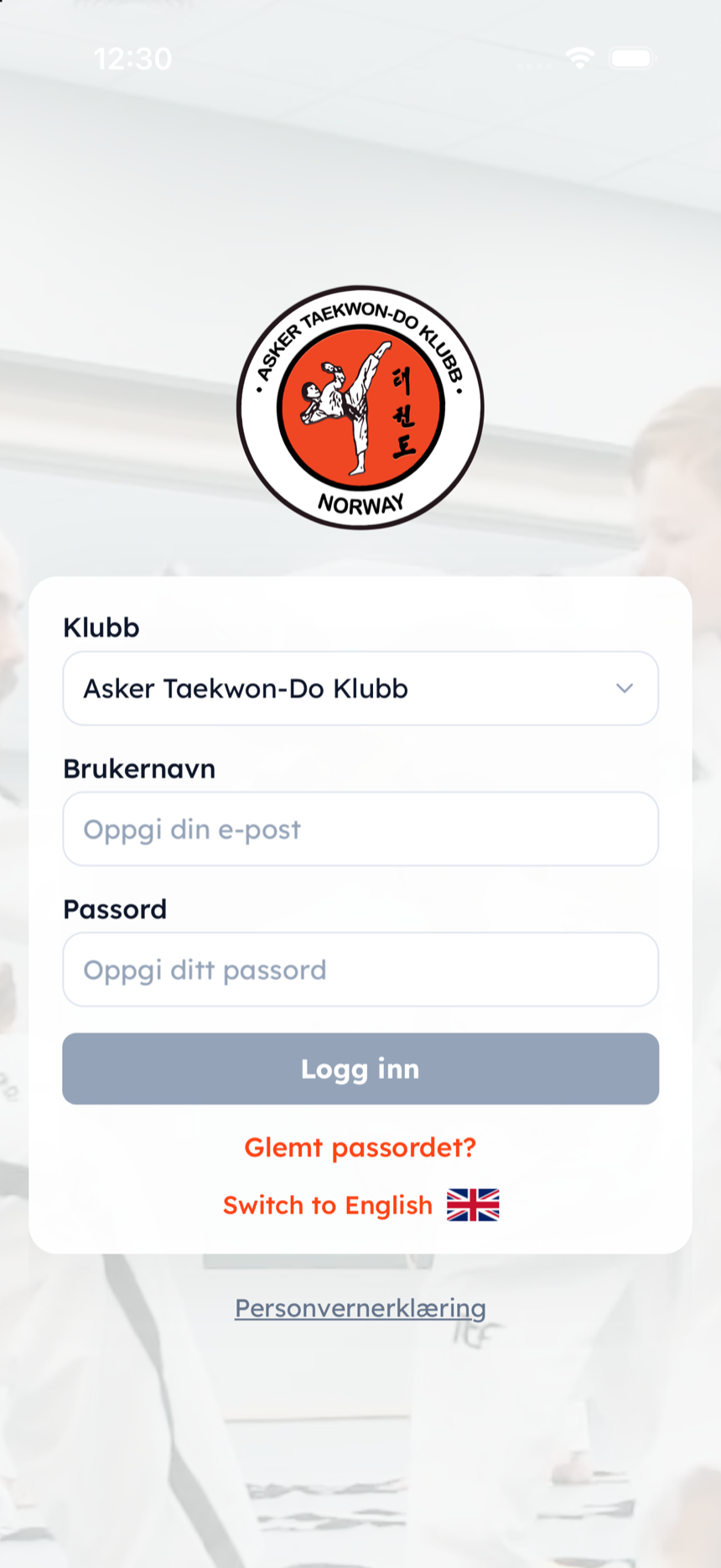
Logg inn med e-posten din
Brukernavn er e-postadressen som står i medlemssystemet. Passordet er det samme som på klubbens nettside.
- 1Skriv e-posten din i feltet Brukernavn.
- 2Skriv passordet og trykk Logg inn.
Kom i gang · 4
Husker du ikke passordet?
Det er vanlig. Mange har ikke logget inn på nettsiden på lenge. Du trenger ikke huske det gamle — du kan lage et nytt.
- 1Velg klubben din, og trykk Glemt passordet?
- 2Velg E-post eller SMS.
- 3Skriv e-posten eller mobilnummeret som er registrert hos klubben, og trykk Send kode.
- 4Skriv den 6-sifrede koden. Sjekk innboks, søppelpost og SMS.
- 5Velg et nytt passord — minst 8 tegn — og trykk Lagre og logg inn.
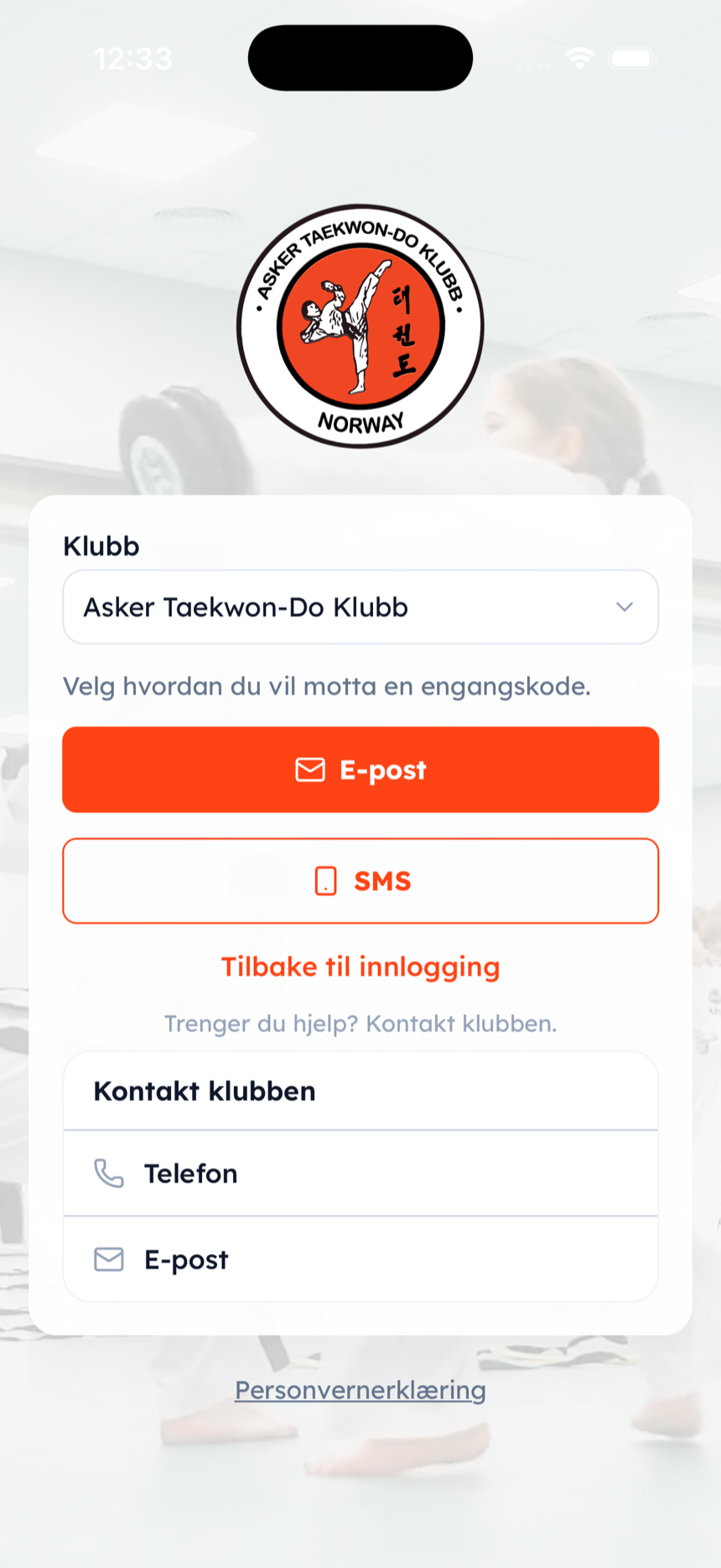
Velg e-post eller SMS. Koden og det nye passordet skriver du i appen
Kom i gang · 6
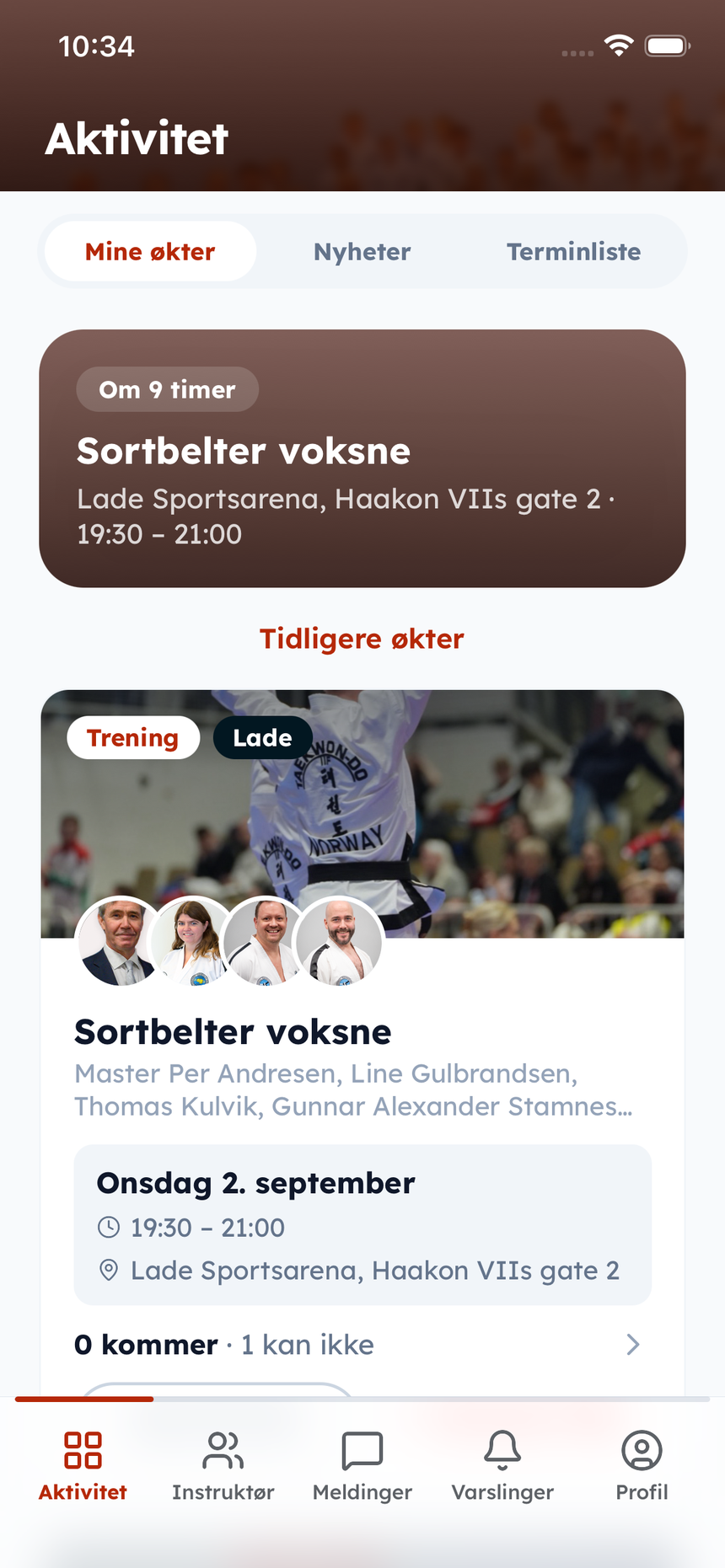
Fanene nederst er kartet
Når du er inne, navigerer du med fanene. Instruktører får én fane ekstra.
For deg som medlem
Slik bruker du appen i klubbhverdagen
Se neste trening, si ifra om du kommer, les nyheter, chat med partiet og hold profilen oppdatert.
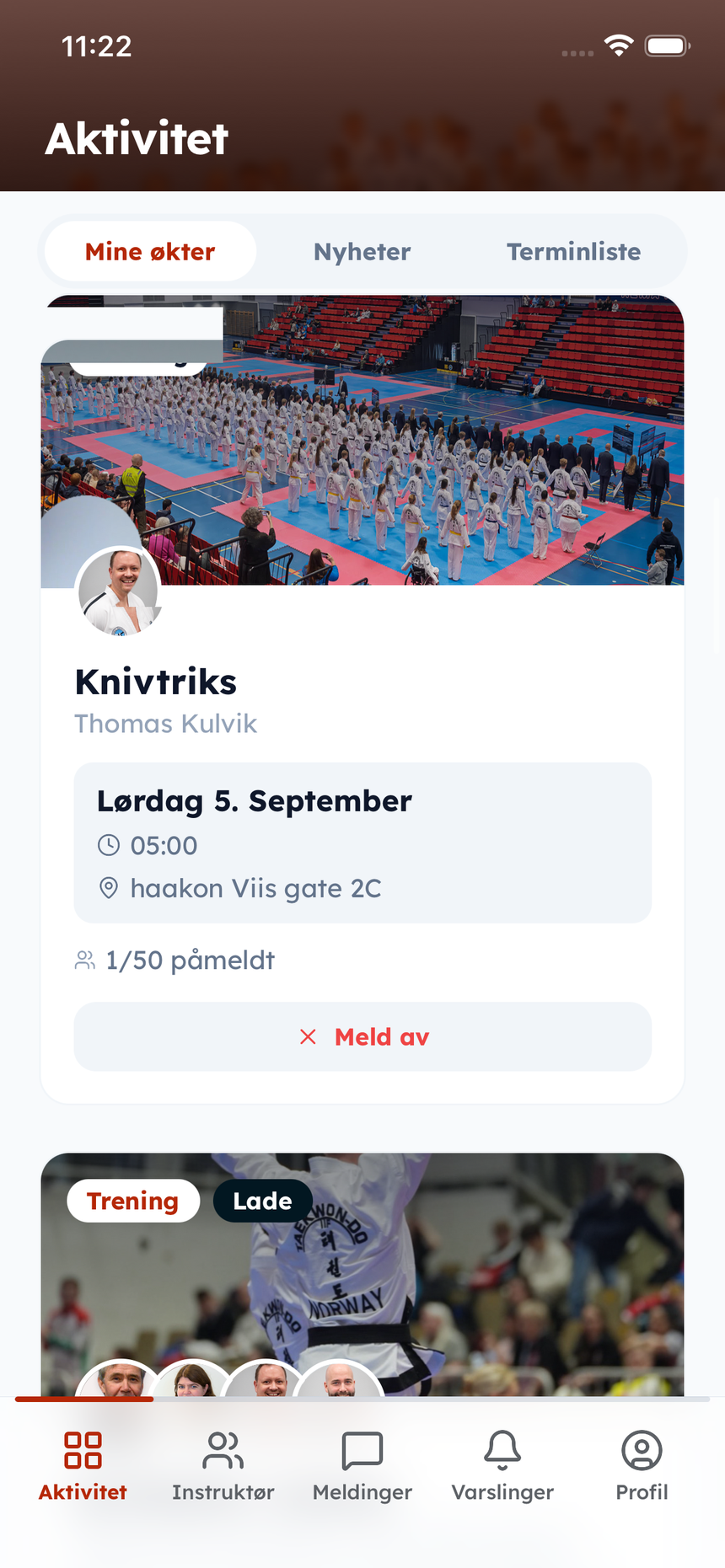
Medlem · Aktivitet
Mine økter — si ifra om du kommer
Øverst ser du neste trening: tid og sted. På kortet under trykker du Jeg kommer eller Kommer ikke. Da vet instruktøren hvem som møter, og kan planlegge salen.
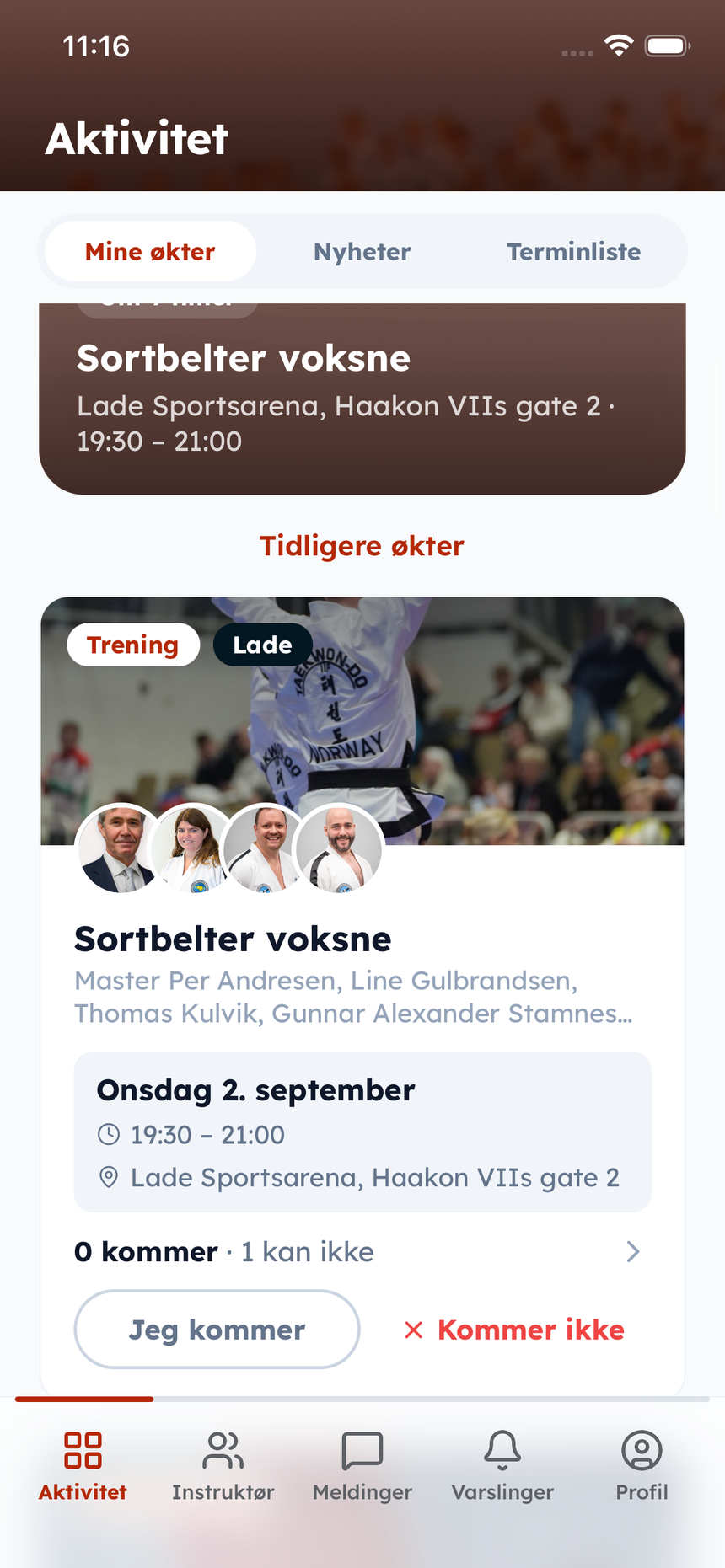
Neste økt øverst. Svar på kortet under med Jeg kommer eller Kommer ikke
Medlem · Aktivitet
Ekstratrening — meld deg på
Ekstraøkter ligger i Mine økter sammen med den faste planen. Trykk Meld på eller Meld av. Står det «Fullt», er det ikke flere plasser.
Medlem · Aktivitet
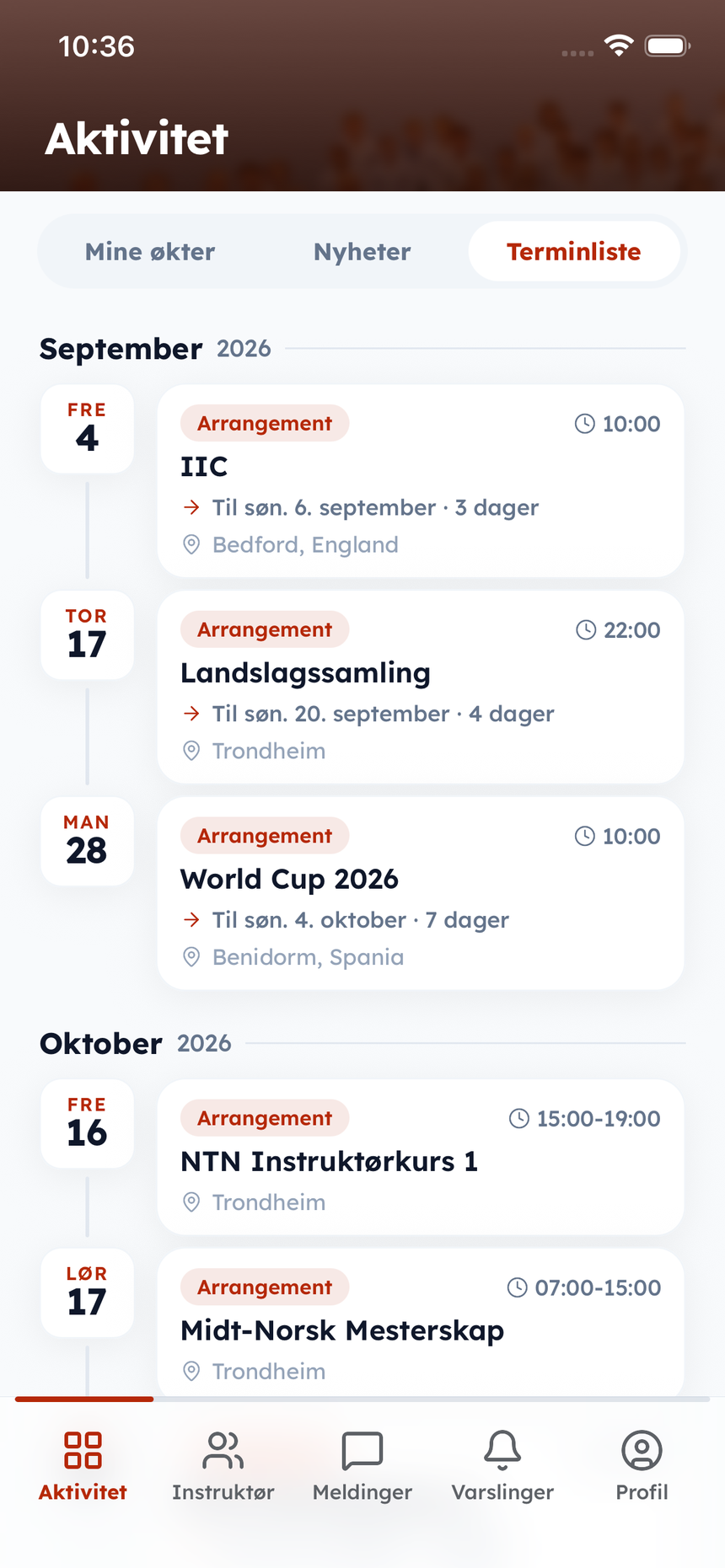
Terminlisten — arrangement og gradering
Gradering, konkurranse, stevne og andre arrangement. Åpne detaljene og meld deg på der det er åpent.
Medlem · Aktivitet
Nyheter fra klubben
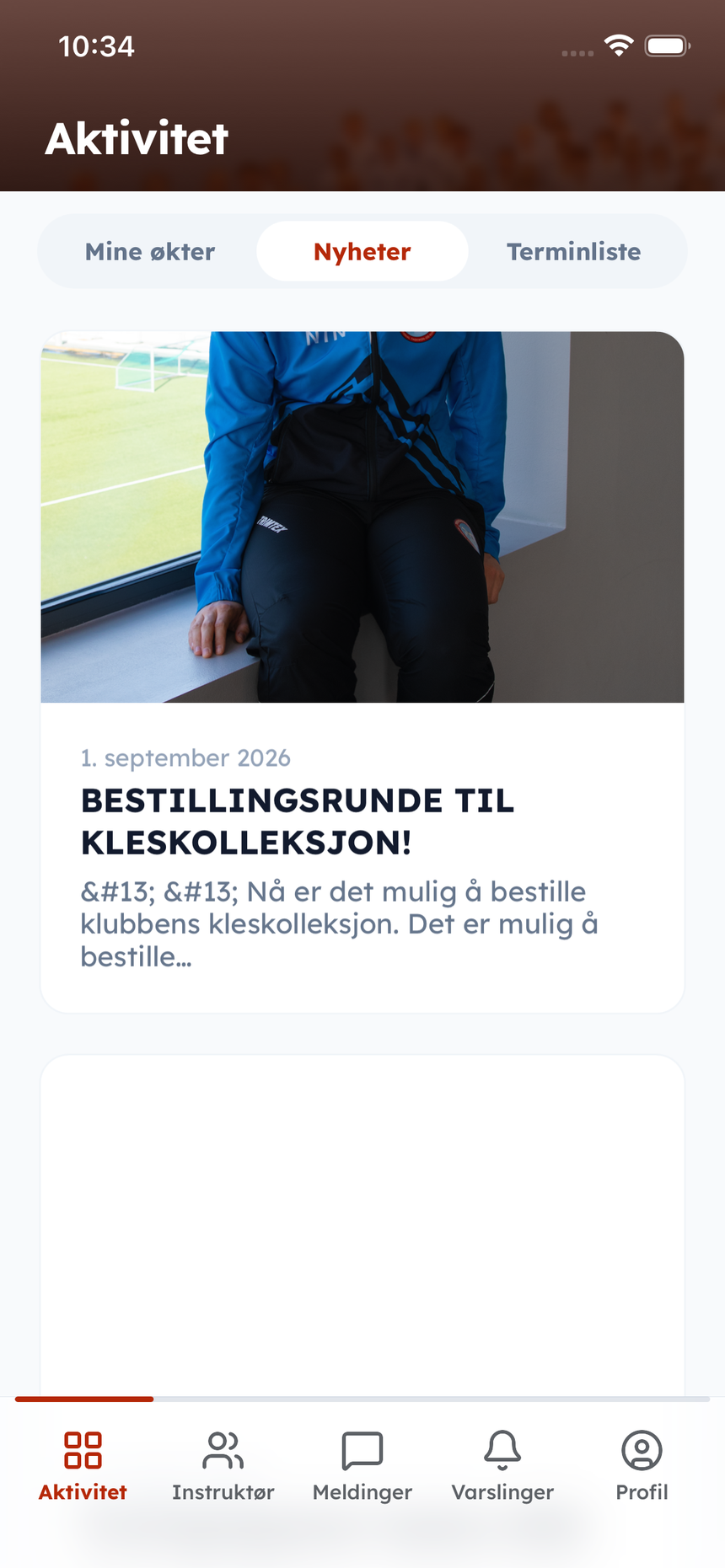
Saker fra klubben og forbundet, samlet i appen. Samme innhold som på nettsiden — uten at du må huske å sjekke den.
Medlem · Meldinger
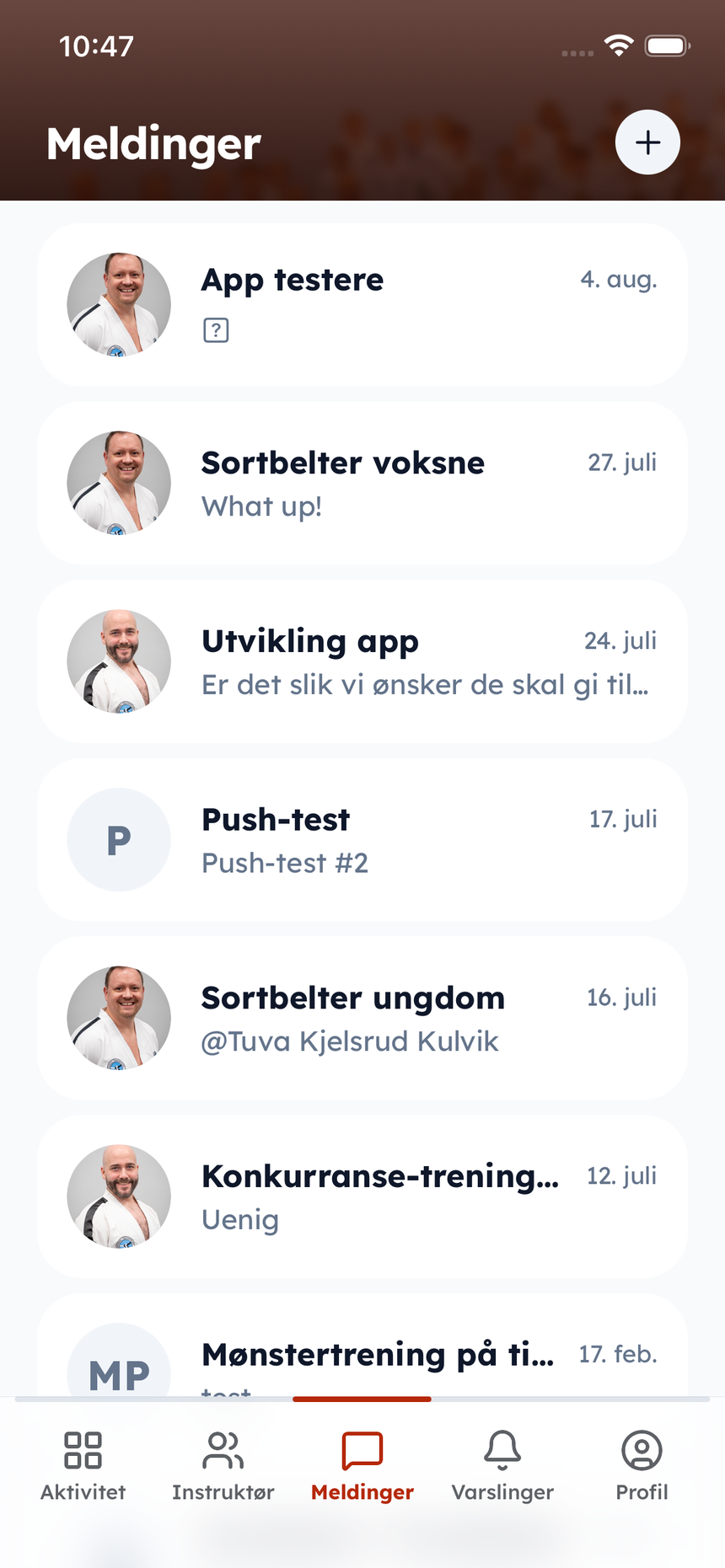
Chat med partiet
Her snakker du med partiet og andre grupper. Du kan sende tekst, bilder og vanlige filer (PDF, Word, Excel). Hold inne en melding for å sette en reaksjon.
Medlem · Varslinger
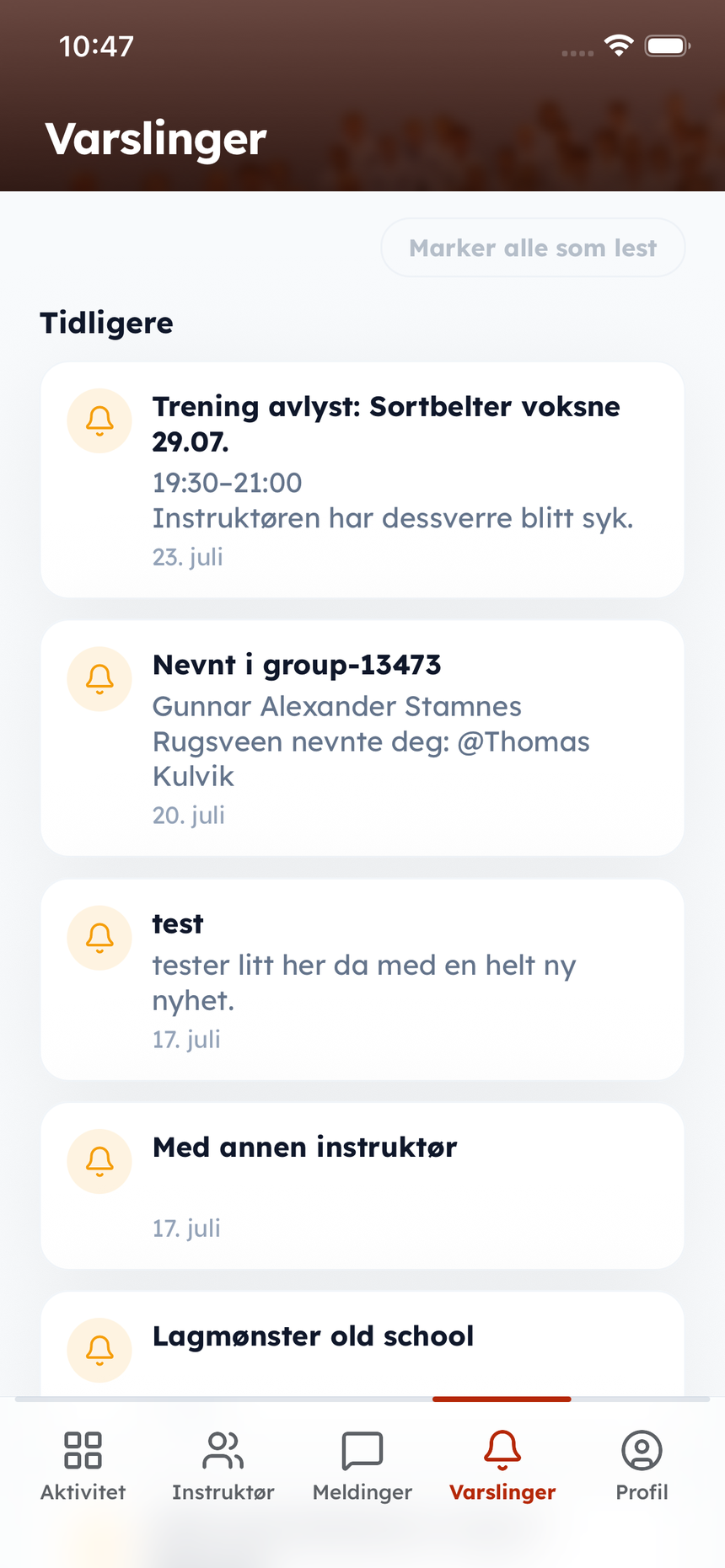
Varsler når noe skjer
Avlysning, ny melding, arrangement eller nyhet. Trykk på varselet for å åpne det det gjelder.
På Profil → Varsler skrur du av og på nyheter, arrangementer, generelle meldinger og chat. For hver chat velger du Alle meldinger, Kun nevnelser eller Dempet.
Medlem · Profil
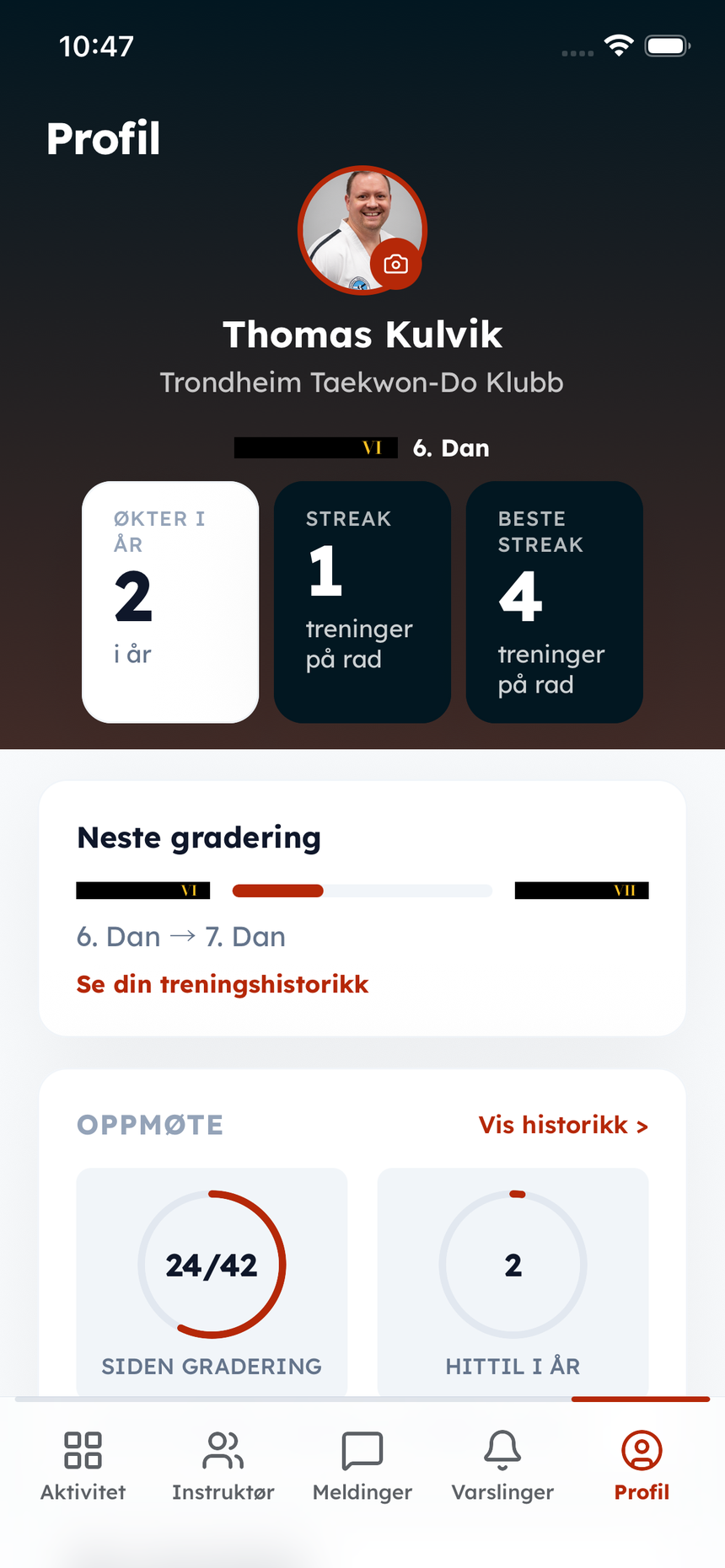
Deg i klubben — belte, økter og historikk
Navn, klubb og belte/grad. Økter i år og streak (treninger på rad). Treningshistorikk og oppmøte i dine partier. Neste gradering når klubben har satt dato.
Medlem · Profil
Hold opplysningene oppdatert
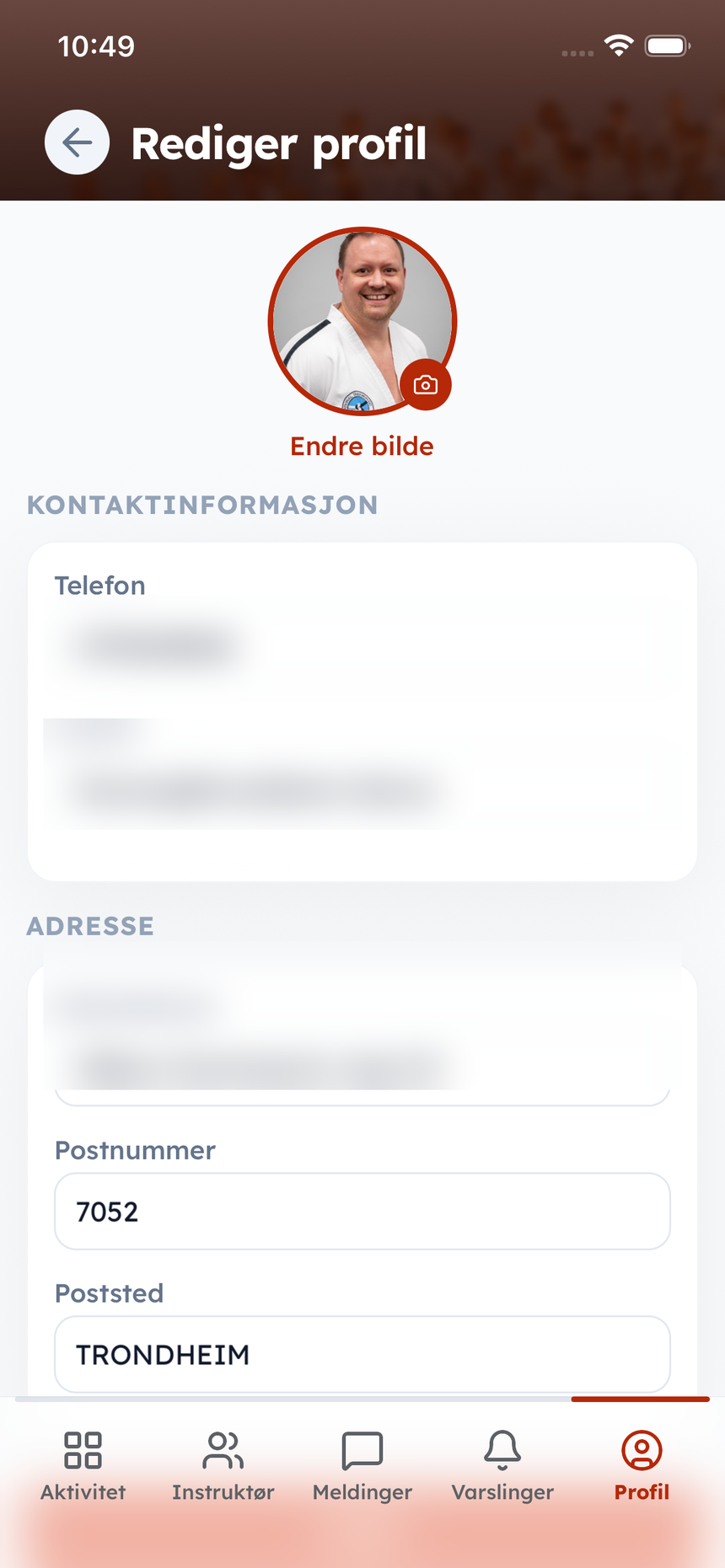
Rediger profil: telefon, e-post, adresse og bilde. Overskriften viser navnet på profilen du redigerer, så du ser at det er riktig person. Riktig telefon og e-post er det klubben bruker utenom appen — og dit betalingslenker sendes.
For deg som instruktør
Planen, oppropet og dialogen med partiet
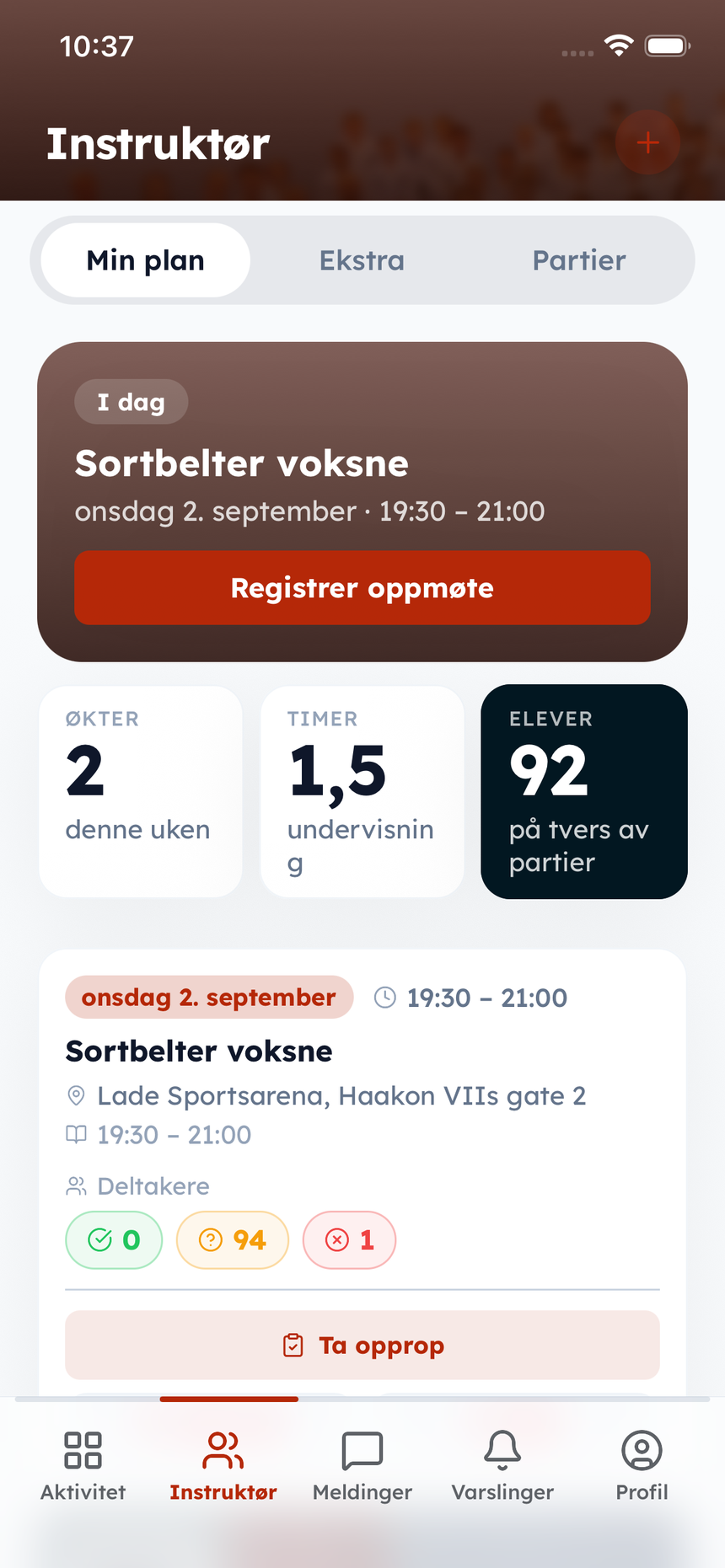
Fanen Instruktør vises bare hvis du har instruktørrolle i medlemssystemet. Mangler den: be klubbens administrator sjekke rollen din.
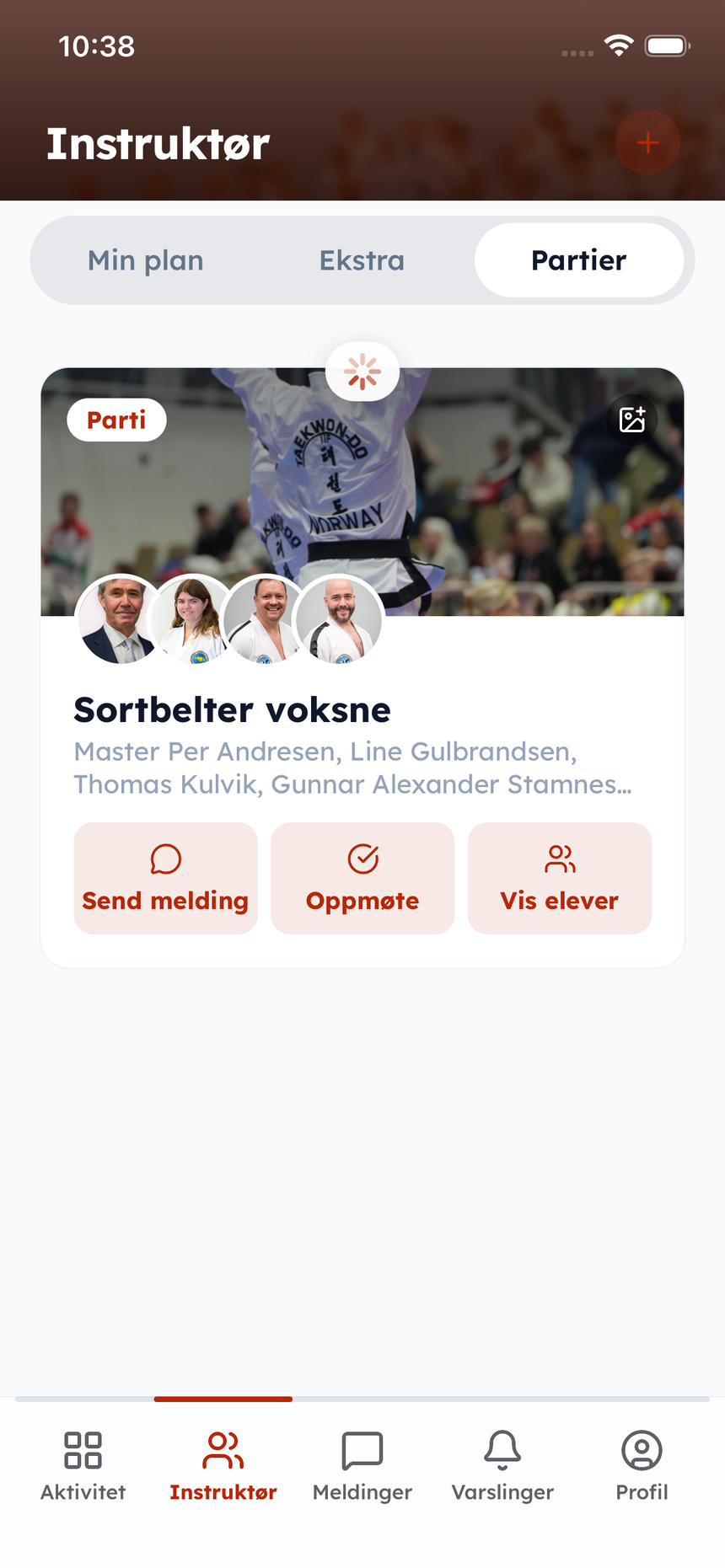
Instruktør · Min plan
Ukens økter på ett blikk
Kommende økter, partier og ekstratreninger. Tall for økter, timer og elever. Kortet Oppmøte mangler minner deg om økter der opprop ikke er tatt.
Instruktør · Opprop
Ta opprop — trykk på eleven
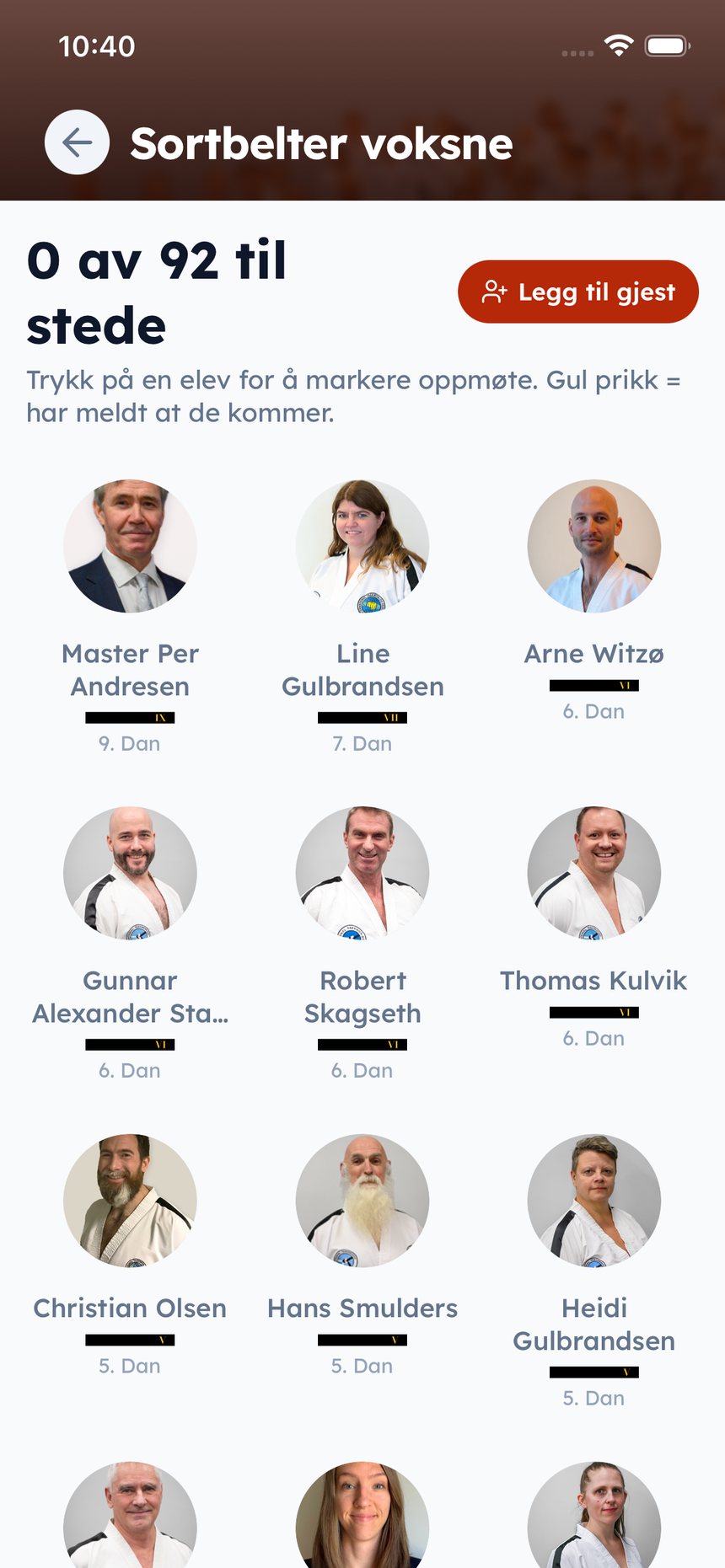
Åpne økten og ta opprop. Trykk på eleven for å markere til stede. Gul prikk betyr at de har meldt at de kommer. Du kan legge til gjest ved å søke på navn. Det lagres med en gang — statistikken følger med.
Instruktør · Påmelding
Se hvem som kommer før økten
Før trening: hvem har svart «kommer», «kommer ikke» eller ikke svart. Bruk det til å planlegge sal og hjelpeinstruktører — ikke til å mase, men til å være forberedt.
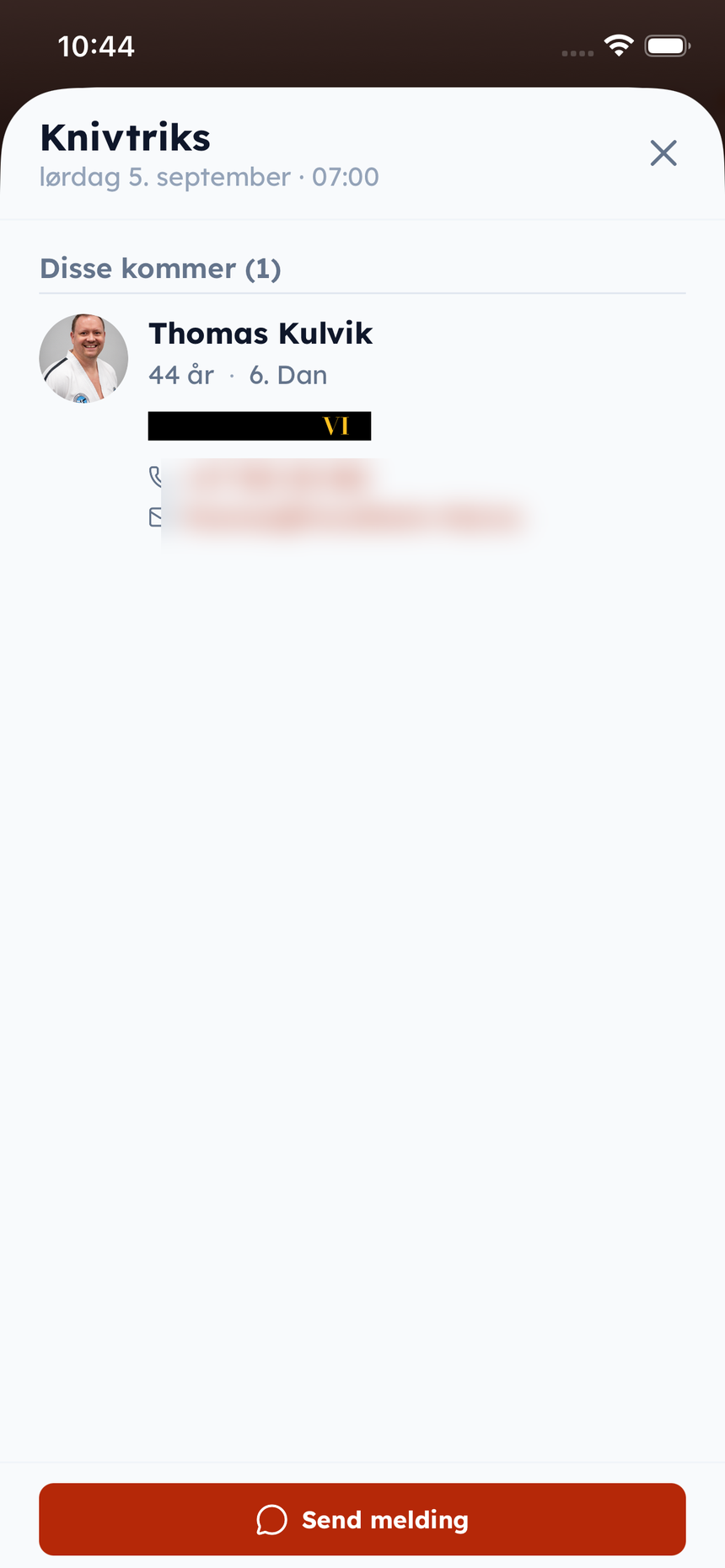
Instruktør · Økt
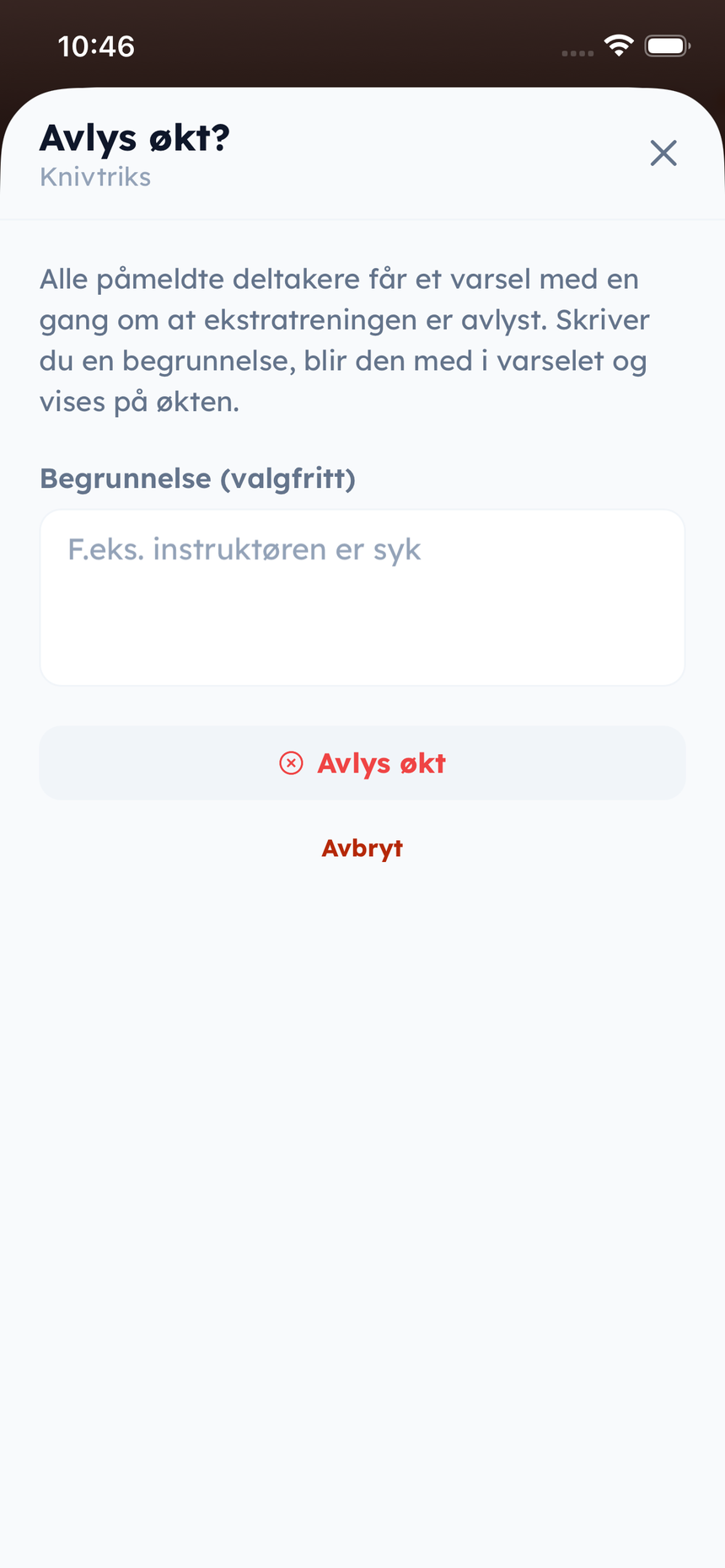
Avlys — partiet får beskjed med en gang
Avlys med valgfri begrunnelse (for eksempel sykdom). Alle i partiet får varsel. Gjenopprett hvis det likevel blir trening.
Instruktør · Ekstratrening
Opprett en ekstraøkt
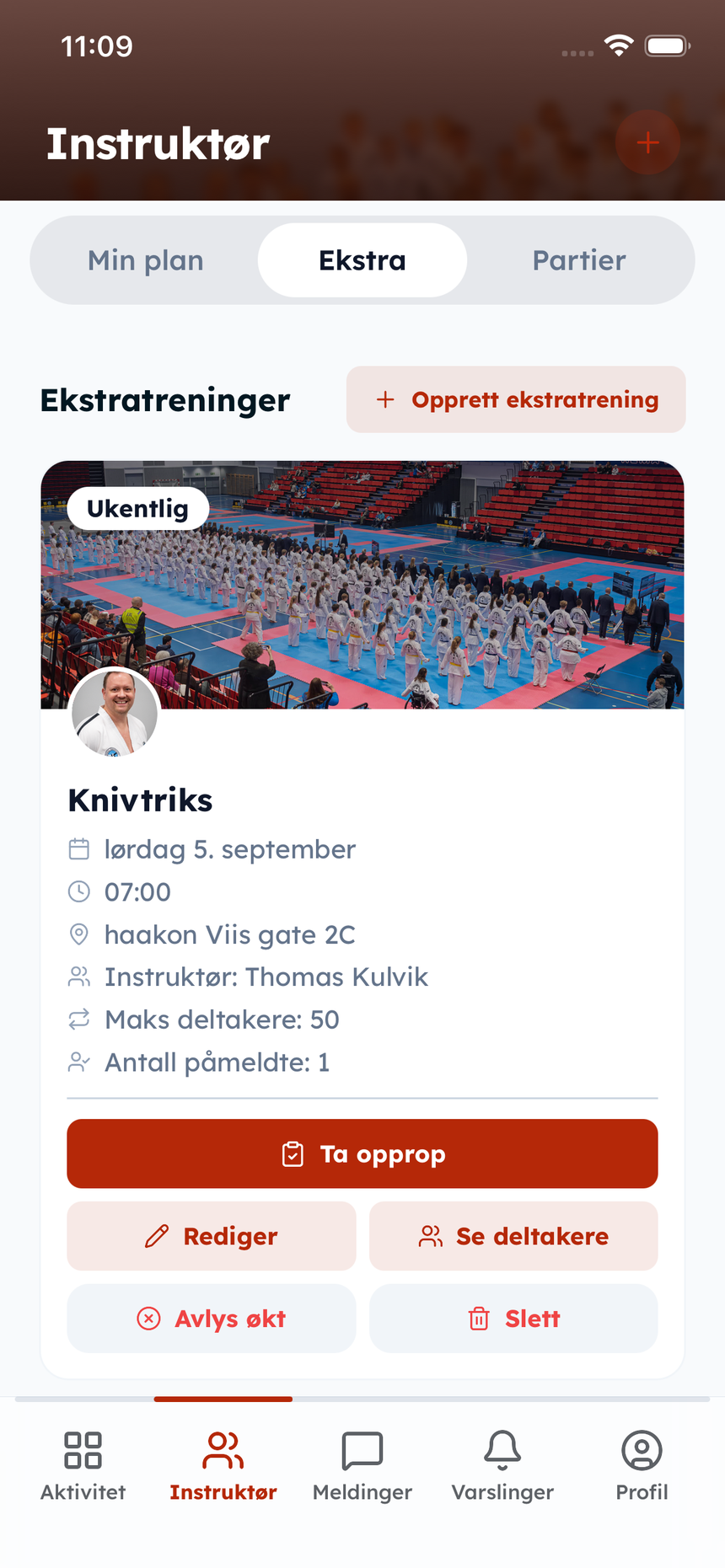
Tittel, start, slutt og sted. Velg hvem som kan være med (klubb, avdeling, parti, grad, alder) og ev. maks antall. Du kan legge til en annen instruktør og et bilde — fra klubbens bibliotek eller egen telefon. Elevene ser økten under Aktivitet og kan melde seg på.
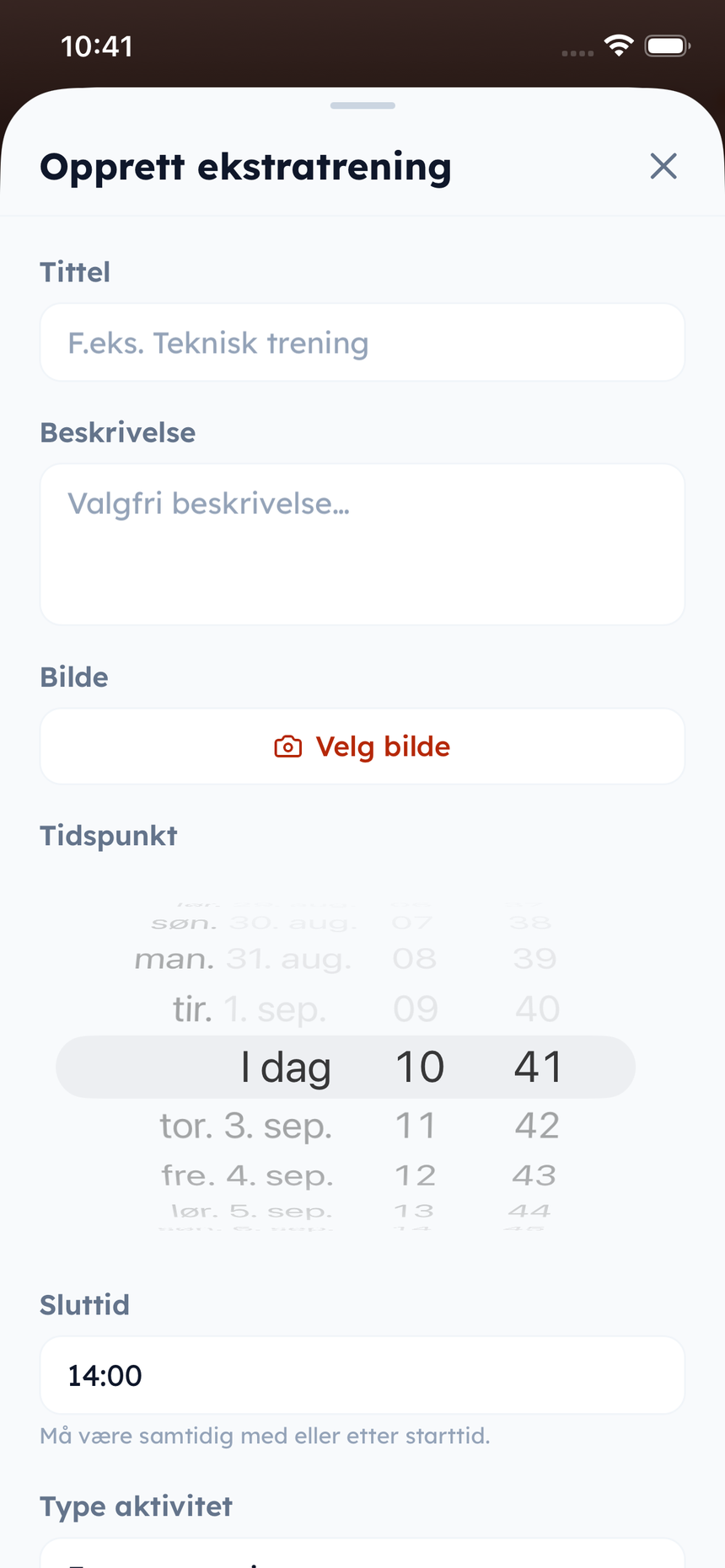
Listen først, deretter Opprett
Instruktør · Melding
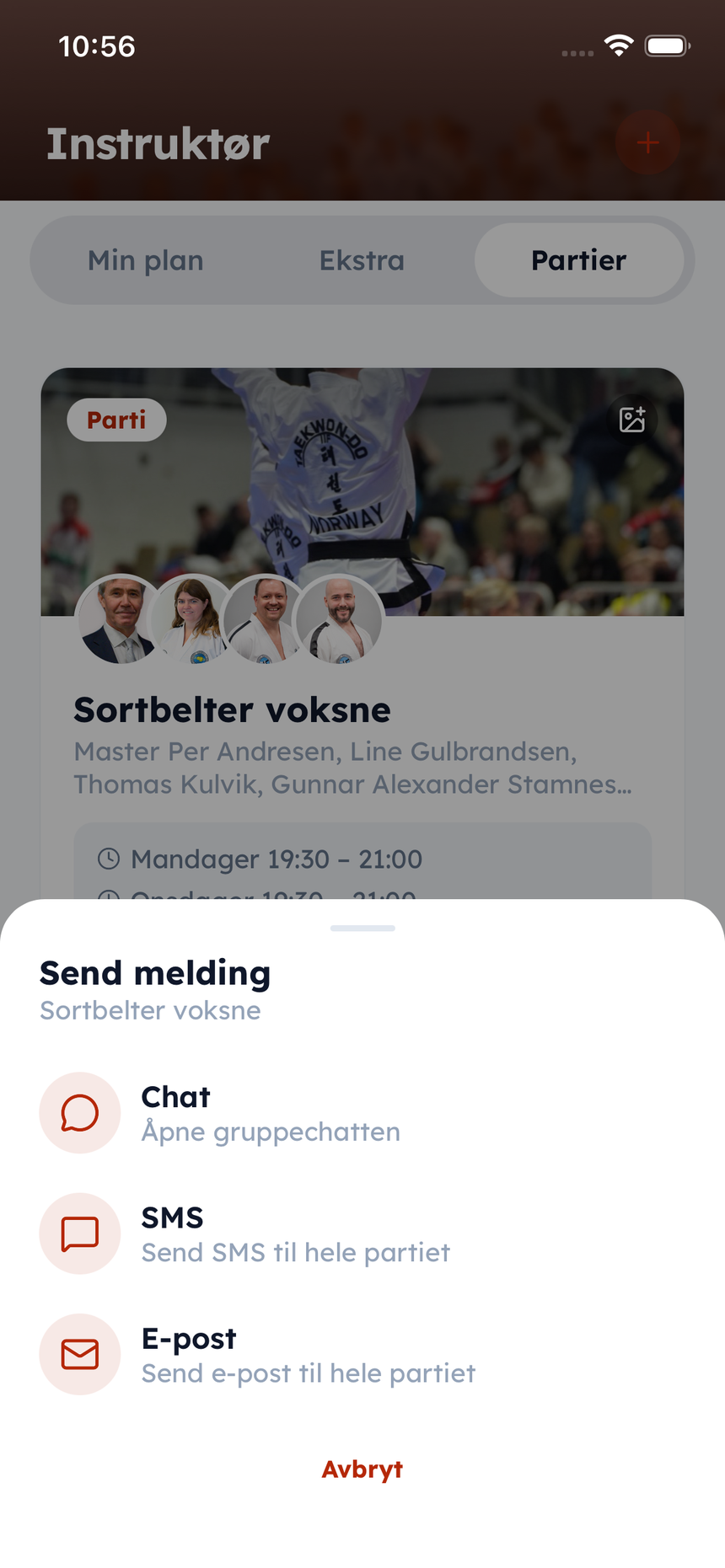
Snakk med partiet — chat, SMS eller e-post
Fra partiet velger du Send melding. Tre veier:
Chat
Hverdagen. Samtalen blir liggende i appen.
SMS
Når du må nå alle raskt, også uten appen.
E-post
Lengre beskjed, eller når SMS ikke passer.
Du kan velge ut mottakere, og sende kopi til de andre instruktørene.
Instruktør · Parti
Elever og oppmøte over tid
Se elevene i partiet. Åpne oppmøte for måned, år eller en periode du velger selv. Glemt opprop? Du kan ta det for en tidligere dato.

Appen er klubbens felles tavle
Send denne siden til et medlem eller en instruktør. De skal kunne ta appen i bruk uten å spørre to ganger.
Veiledningen følger NTN-appen versjon 1.0.8 · App Store og Google Play · ntkd.no/appen